

Java 是由 Sun Microsystems 公司于 1995 年 5 月推出的 Java 面向对象程序设计语言和 Java 平台的总称。由 James Gosling和同事们共同研发,并在 1995 年正式推出。
后来 Sun 公司被 Oracle (甲骨文)公司收购,Java 也随之成为 Oracle 公司的产品。
Java分为三个体系:
JavaSE(J2SE)(Java2 Platform Standard Edition,java平台标准版)
JavaEE(J2EE)(Java 2 Platform,Enterprise Edition,java平台企业版)
JavaME(J2ME)(Java 2 Platform Micro Edition,java平台微型版)。
JAVA官方下载地址:https://www.oracle.com/java/technologies/downloads/
JAVA其他版本下载:https://www.oracle.com/java/technologies/java-se-glance.html
JAVA下载程序:飞牛分享【jdk-17.0.12_windows-x64_bin.exe】,点击链接下载文件,在App打开可转存到NAS:https://nas.sylu.cloud:20000/s/1f02511609794dedb2,密码:h5dn
安装示例环境:Windows11专业版
我们一般开发的使用都是JAVASE ,这里以JAVA SE 17.0.18为例:
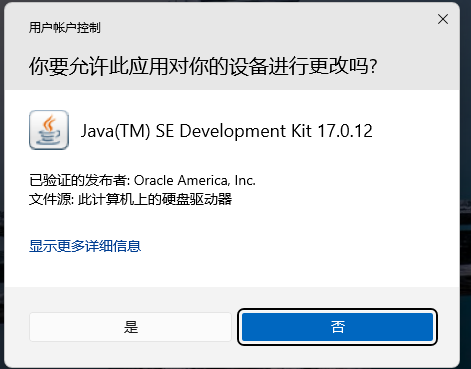
这里点击“是”
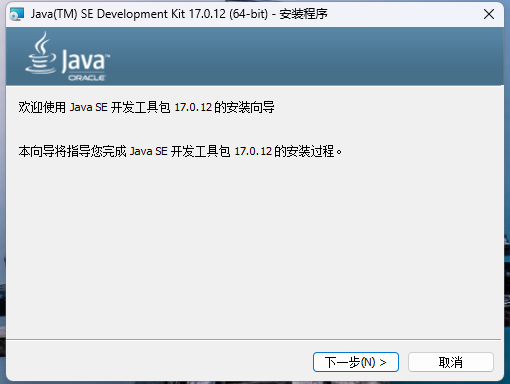
点击下一步
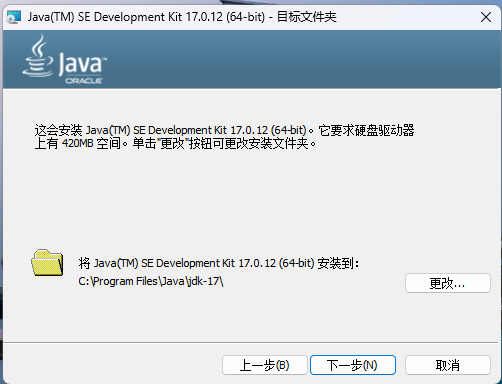
如无需更改安装目录点击下一步,记住安装路径(C:\Program Files \Java\jdk-17)
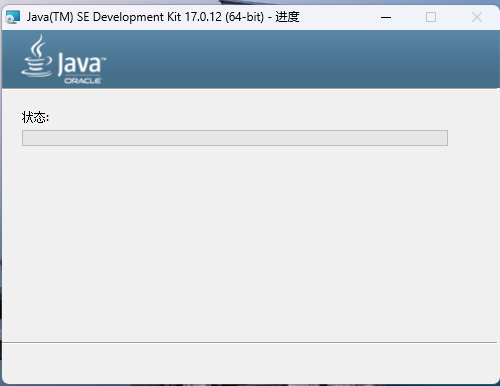
正在安装
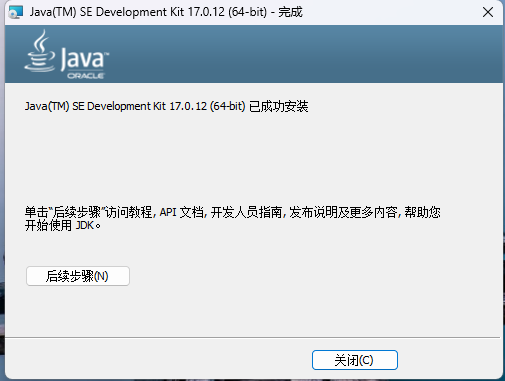
安装完毕,关闭即可
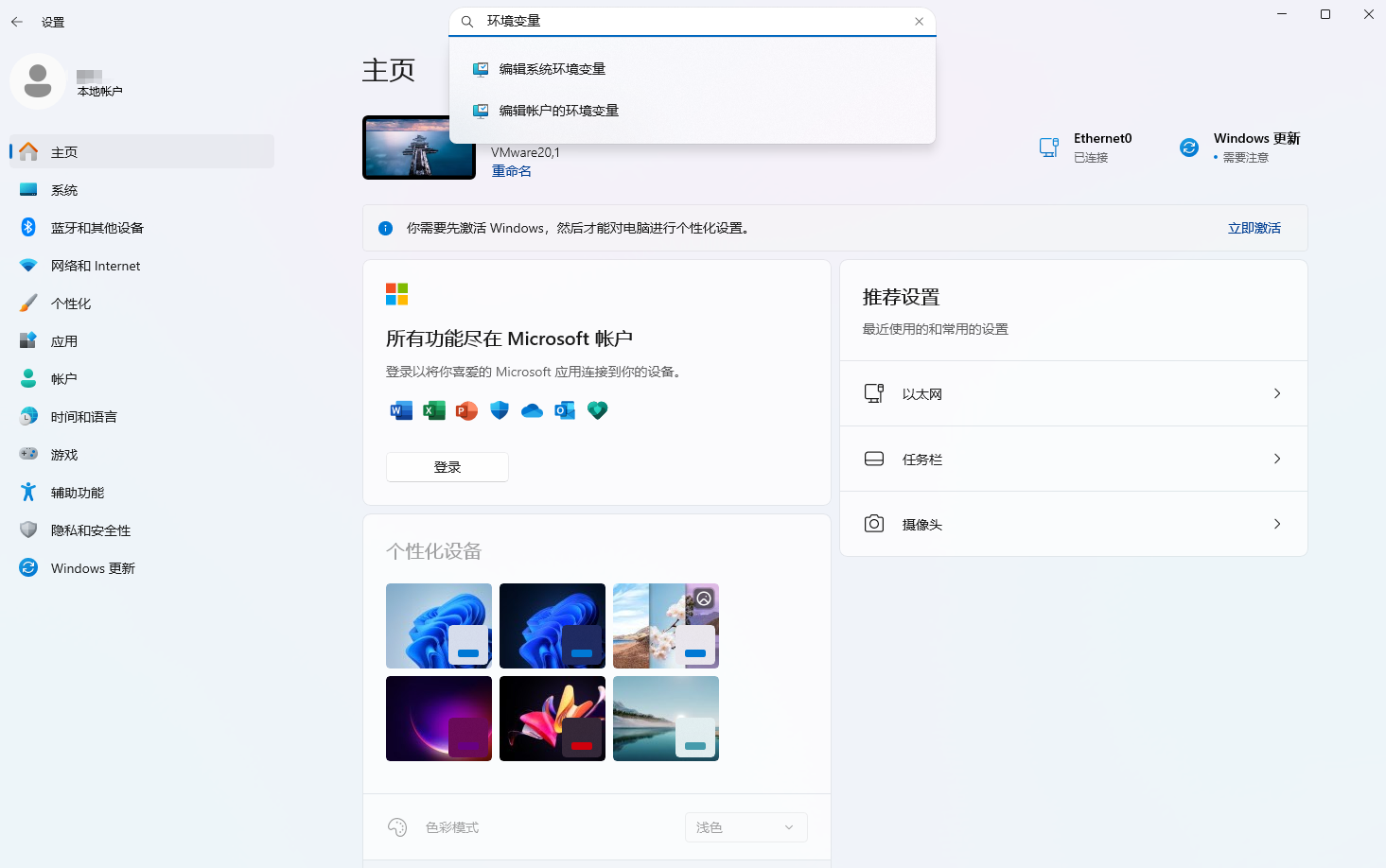
打开系统设置找到编辑系统环境变量
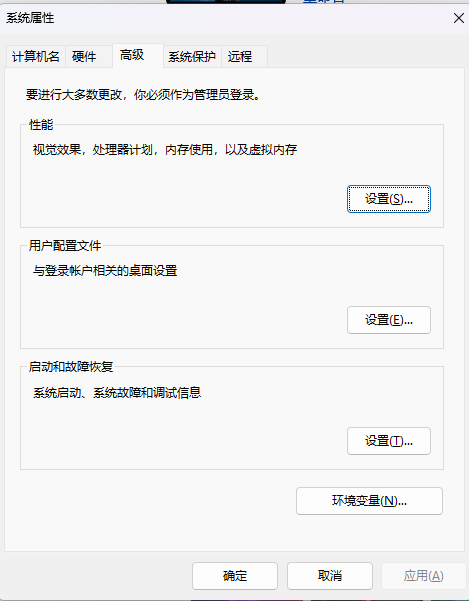
点击环境变量
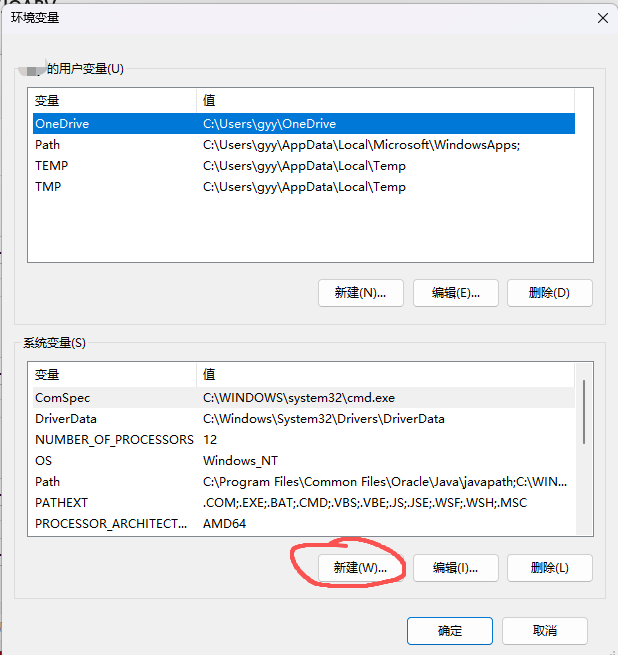
新建系统变量
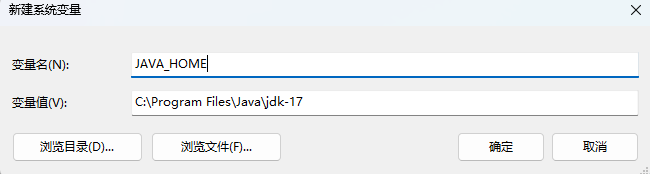
变量名:JAVA_HOME
变量值:C:\Program Files \Java\jdk-17 根据你安装的实际路径
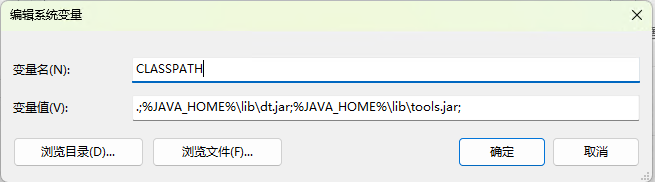
变量名:CLASSPATH
变量值:.;%JAVA_HOME%\lib\dt.jar;%JAVA_HOME%\lib\tools.jar; 记得前面有个"."
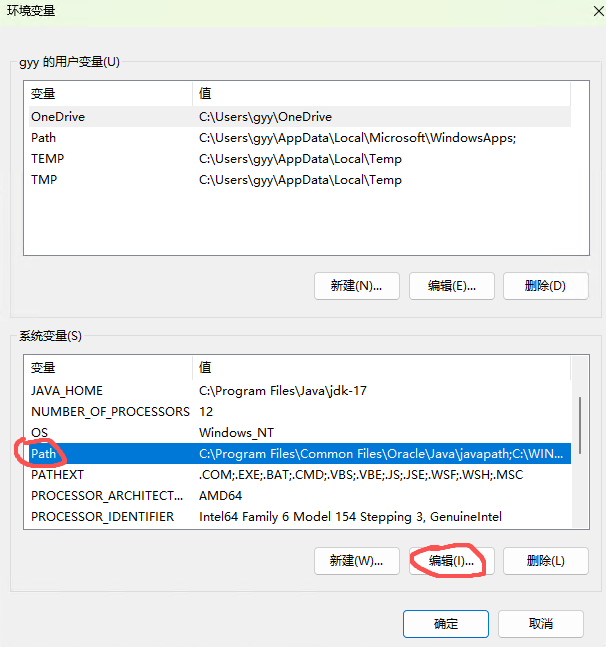
设置Path变量
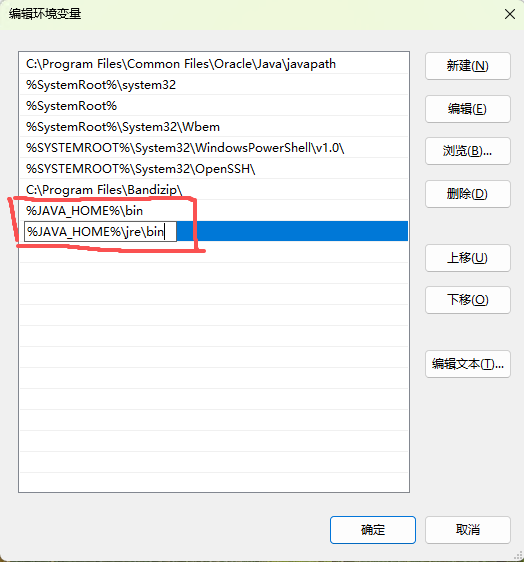
这里建议分两条设置
变量值:%JAVA_HOME%\bin
%JAVA_HOME%\jre\bin
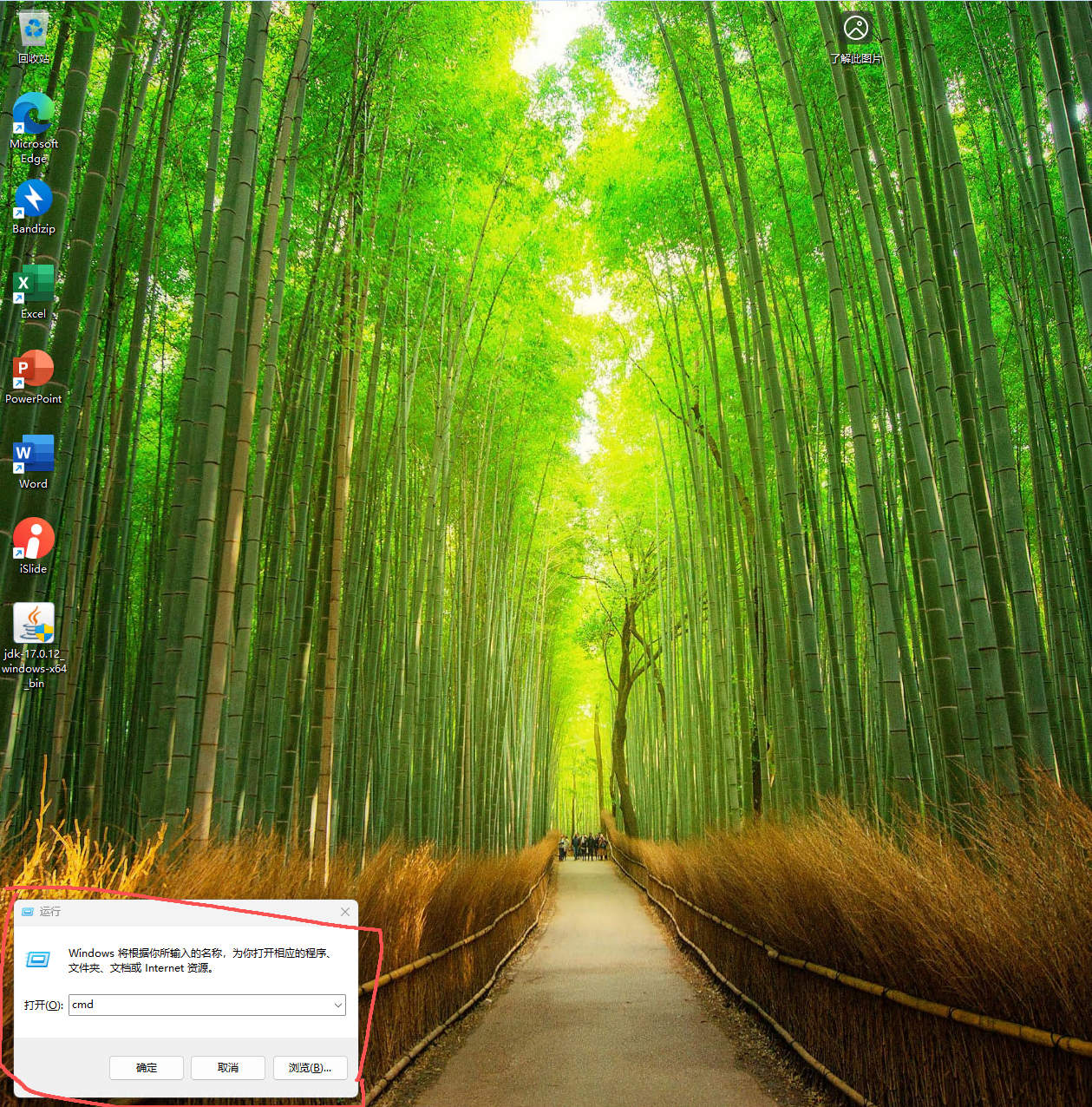
点击键盘上的win(🪟)+R打开命令行
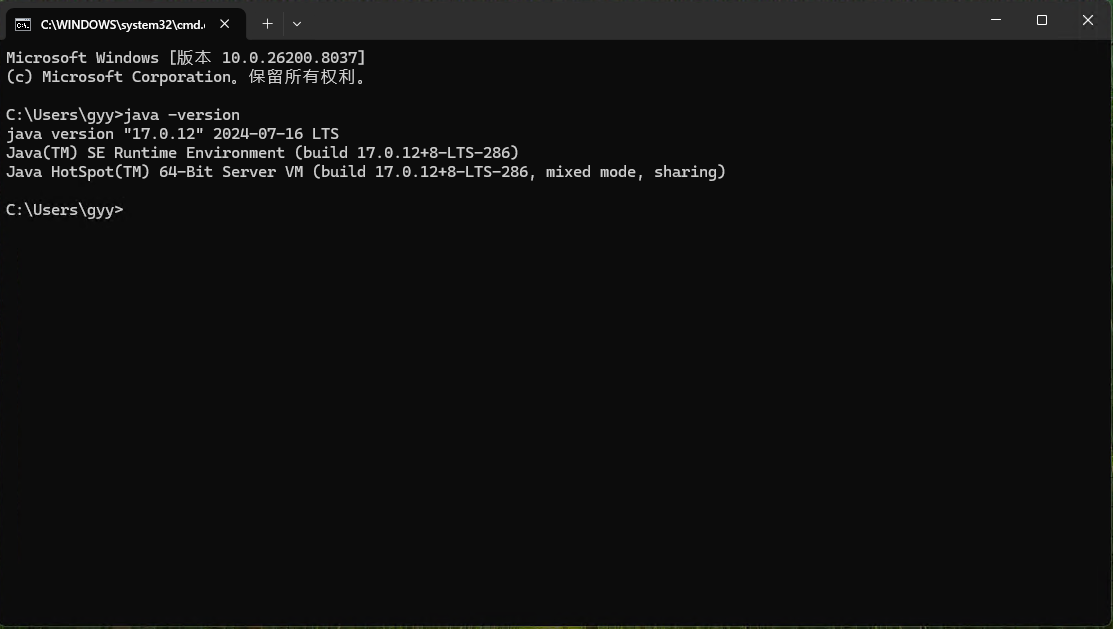
输入 java -version,图中所示就是安装完成了